
למה בכלל גוגל שיטס?
לפני שנצלול לטיפים, בואו נדבר רגע על למה דווקא גוגל שיטס.
הרבה בעלי עסקים קטנים מתחילים עם מחברת, או אקסל ישן במחשב, או פשוט הכל בראש (ובוואטסאפ). ואז העסק גדל קצת, ופתאום צריך לעקוב על לקוחות, הצעות מחיר, תשלומים, משימות… והראש מתפוצץ.
גוגל שיטס זה לא הפתרון הסופי (אהמ.. אולי זו בחירת מילים גרועה), אבל זו נקודת התחלה מעולה!
אך מדוע? אתם שואלים במקהלה.
סבלנות, אני אסביר:
זה בחינם. לגמרי, בלי תירוצים!
זה בענן. אפשר לפתוח מהטלפון, מהבית, מהלקוח. בלי "שכחתי את הקובץ במחשב".
זה משותף. כל הצוות יכול לעבוד על אותו קובץ בו זמנית. בלי "שלחתי לך גרסה, קיבלת? זו הגרסה של לפני חצי שעה? או 60 דקות?"
זה פשוט. לא צריך להיות גאון טכנולוגי כדי להשתמש בזה.
אז לפני שרצים למערכות מתקדמות ויקרות, שווה ללמוד להשתמש בכלי הבסיסי הזה נכון. כי גם עם גוגל שיטס פשוט אפשר לעשות פלאים, אם יודעים איך.
והנה 10 טיפים שיעזרו לכם להתחיל:
1. הקפאת שורה עליונה
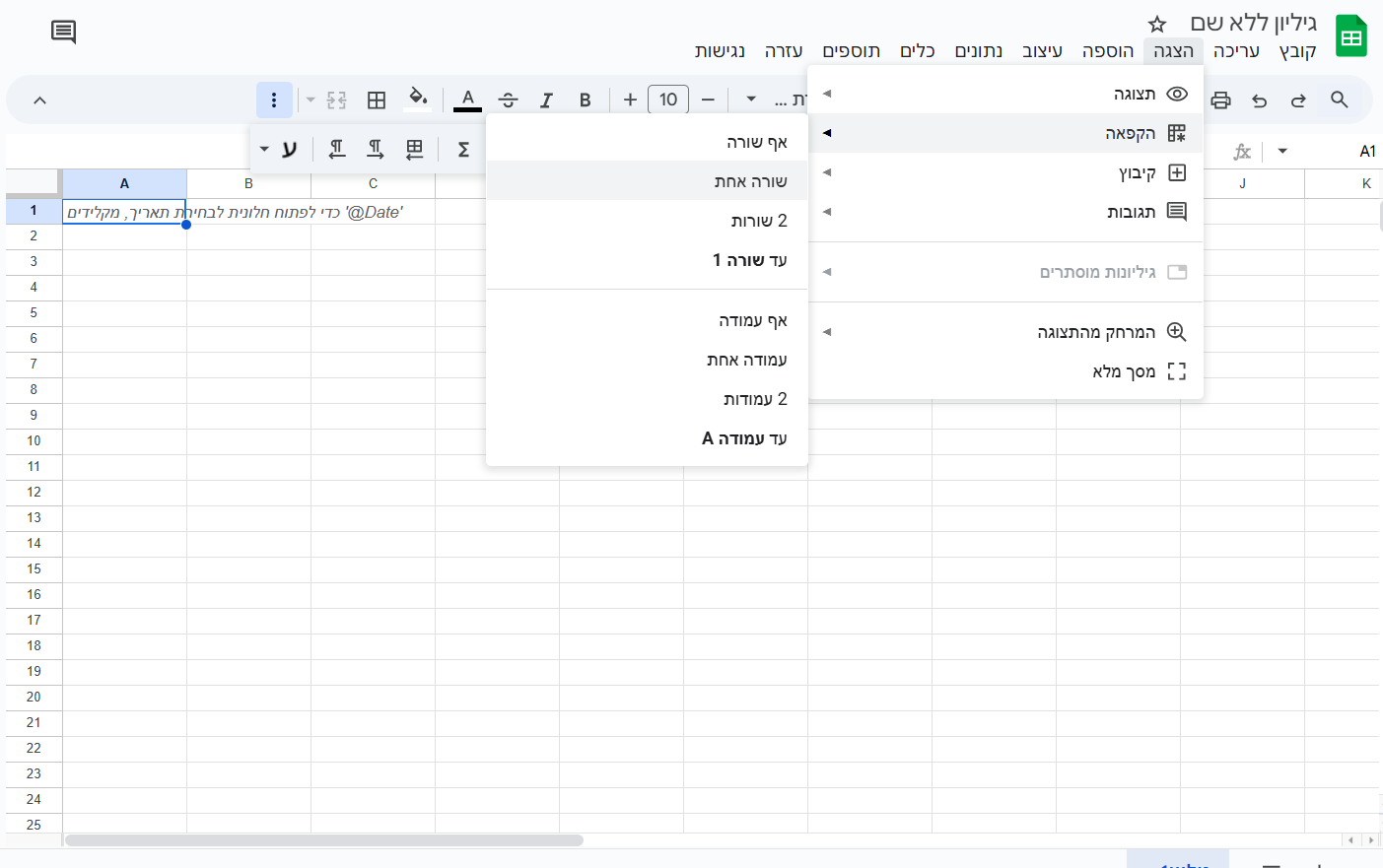
גוללים למטה ופתאום לא זוכרים מה כל עמודה? לחצו על "תצוגה" ואז "הקפאה" ואז "שורה אחת". עכשיו הכותרות תמיד נשארות למעלה. קסם.
אפשר להקפיא באותה הדרך גם את העמודה הראשונה.
2. גלישת טקסט בתוך תא
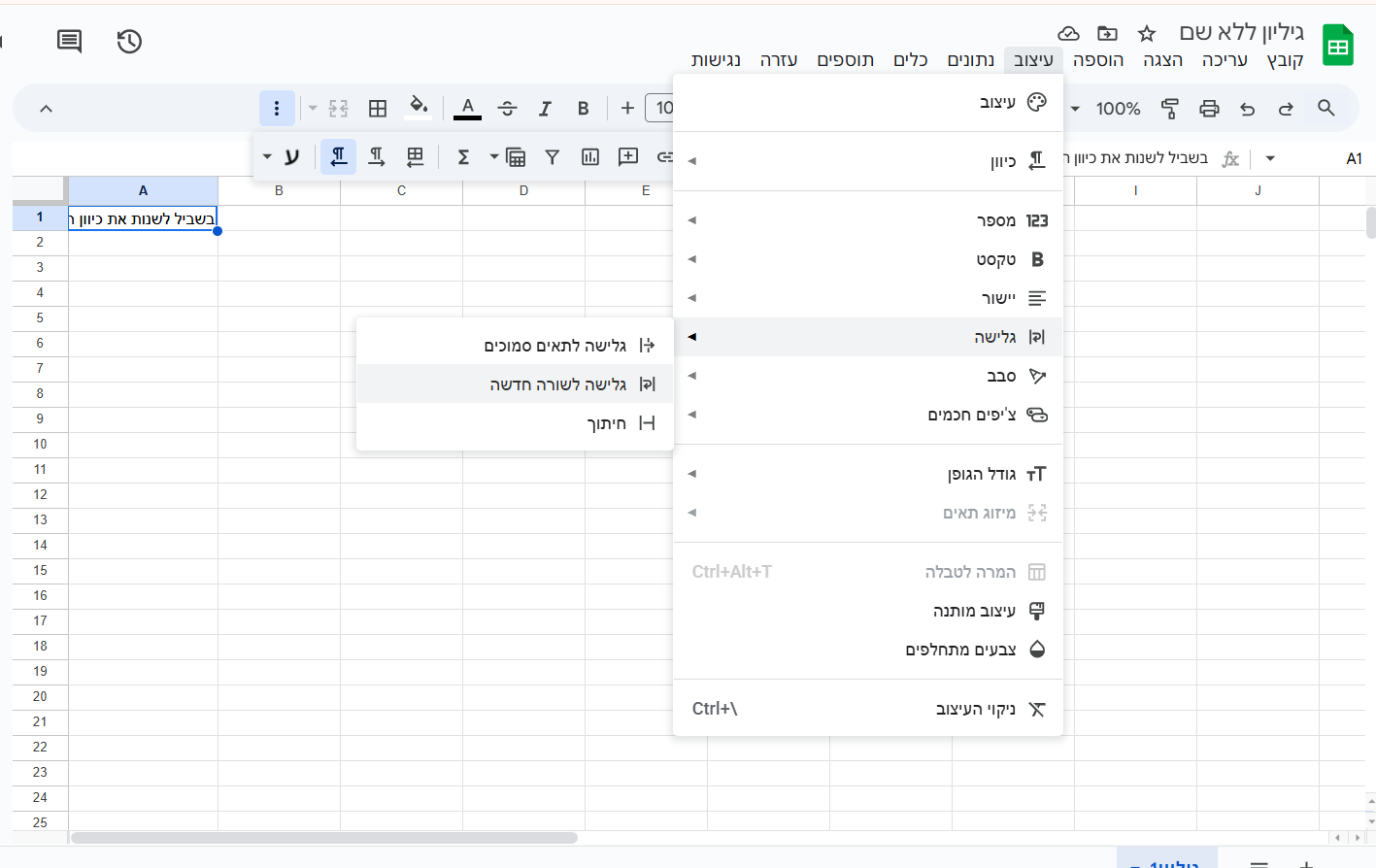
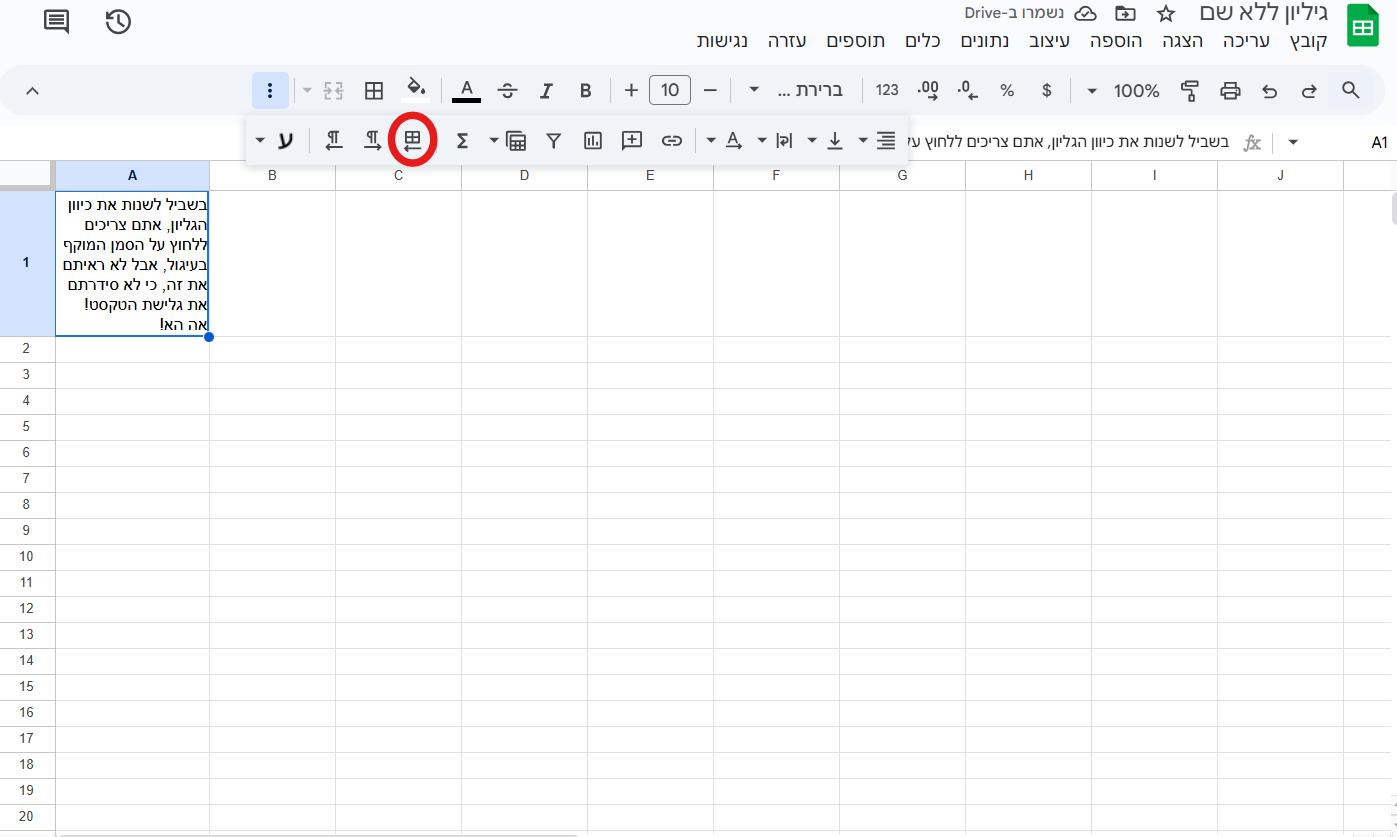
כתבתם משפט ארוך והוא נחתך? סמנו את התא, העמודה, השורה, או יותר טוב, את כל הטבלה (במשבצת שבין הכותרת לעמודה הראשונה). לחצו על "עיצוב" ואז "גלישת טקסט" ואז "גלישה". עכשיו הטקסט יורד שורה במקום להיעלם.
לפני
אחרי
3. התאמת רוחב עמודה בלחיצה כפולה
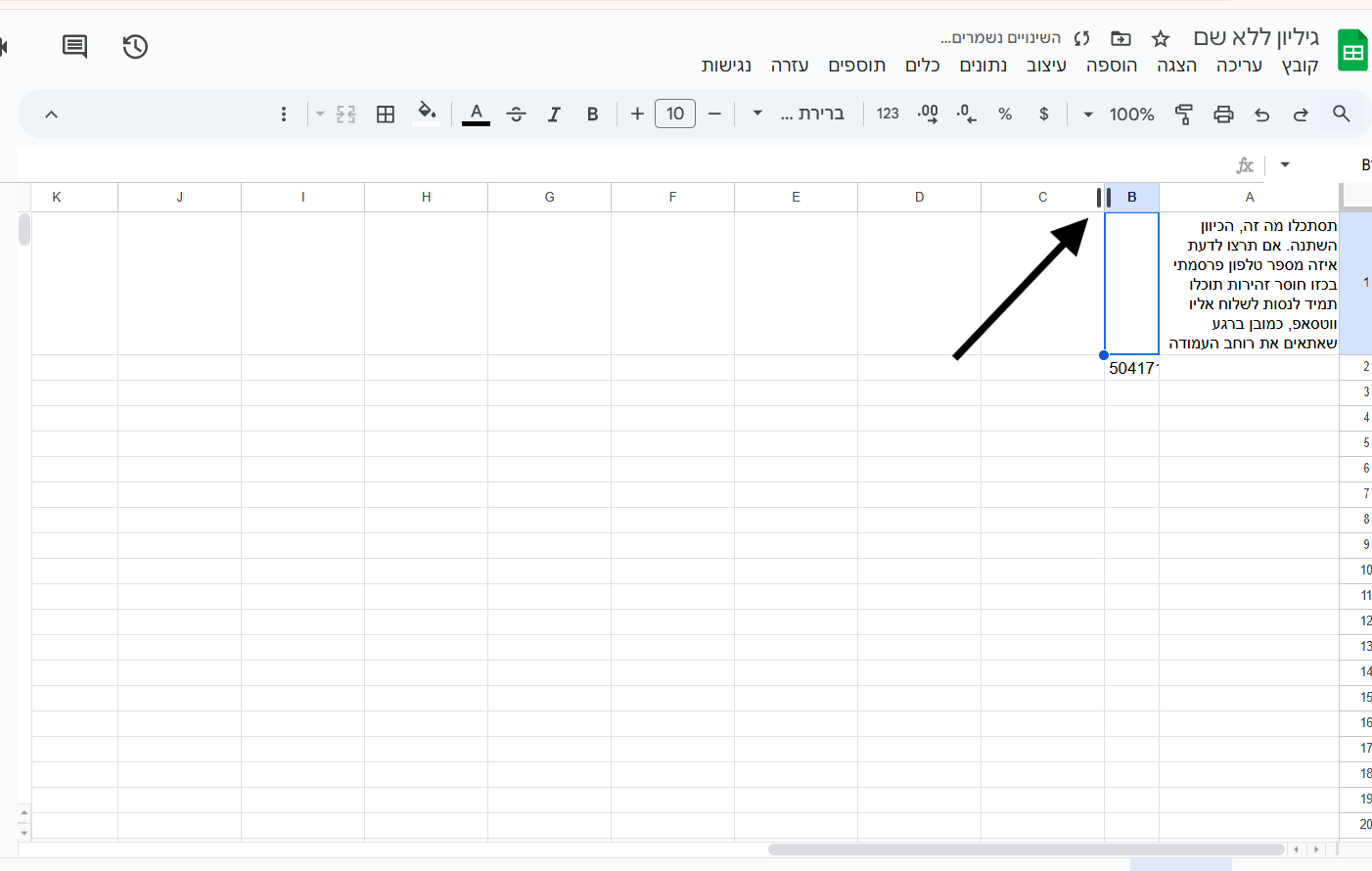
במקום לגרור ידנית, לחצו פעמיים על הקו שבין שתי עמודות בכותרת. הוא יתאים את עצמו אוטומטית לתוכן.
4. סינון בלחיצה אחת
רוצים לראות רק לקוחות מסוימים? סמנו את כל הטבלה (במשבצת שבין העמודה הראשונה לשורה הראשונה)
לחצו על "נתונים" ואז "יצירת מסנן". רואים שנוסף סימן קטן בכל כותרת? לחצו עליו ואפשרויות סינון ומיון מגוונות יפתחו!
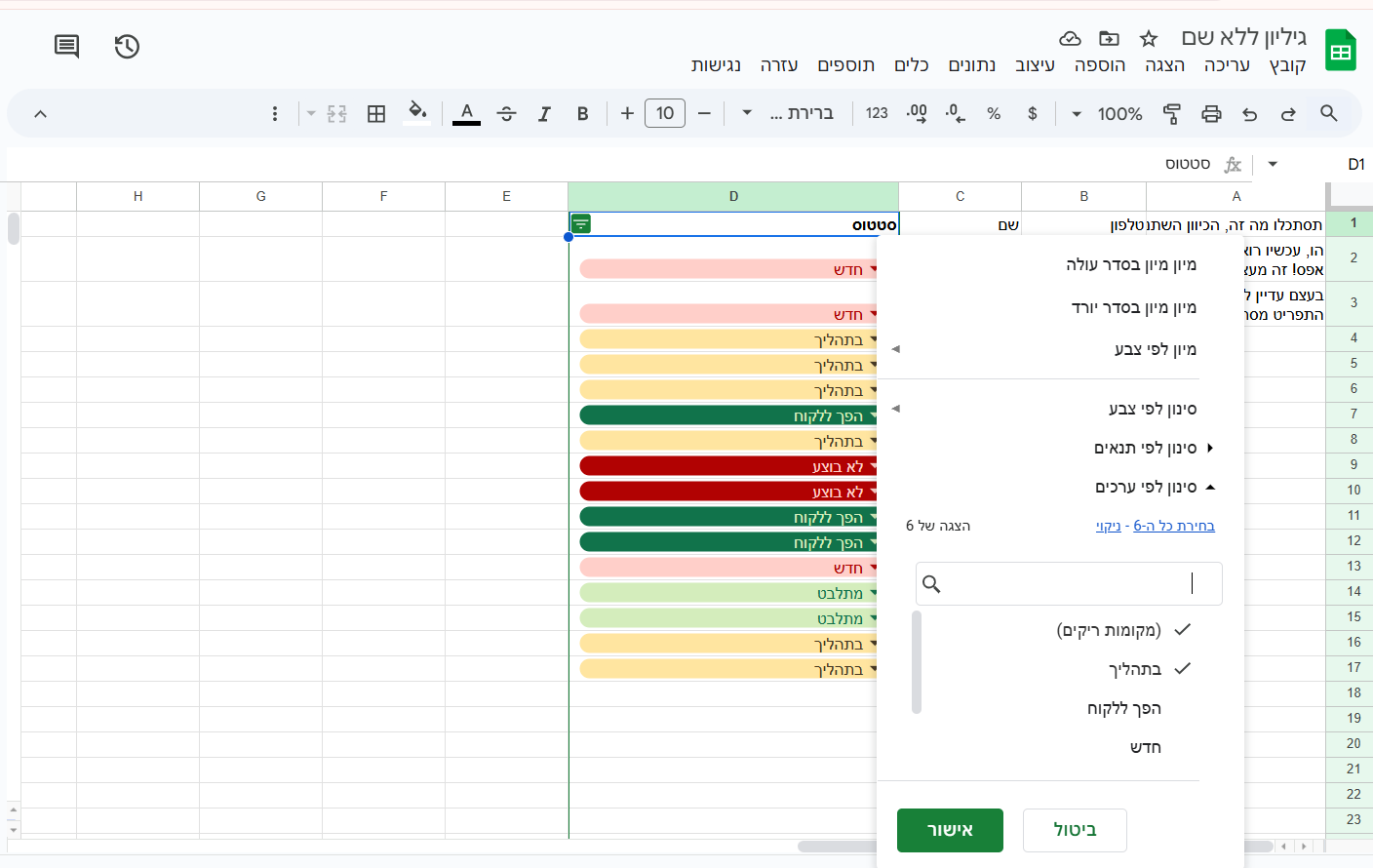
5. מיון מהיר – המשך של 4
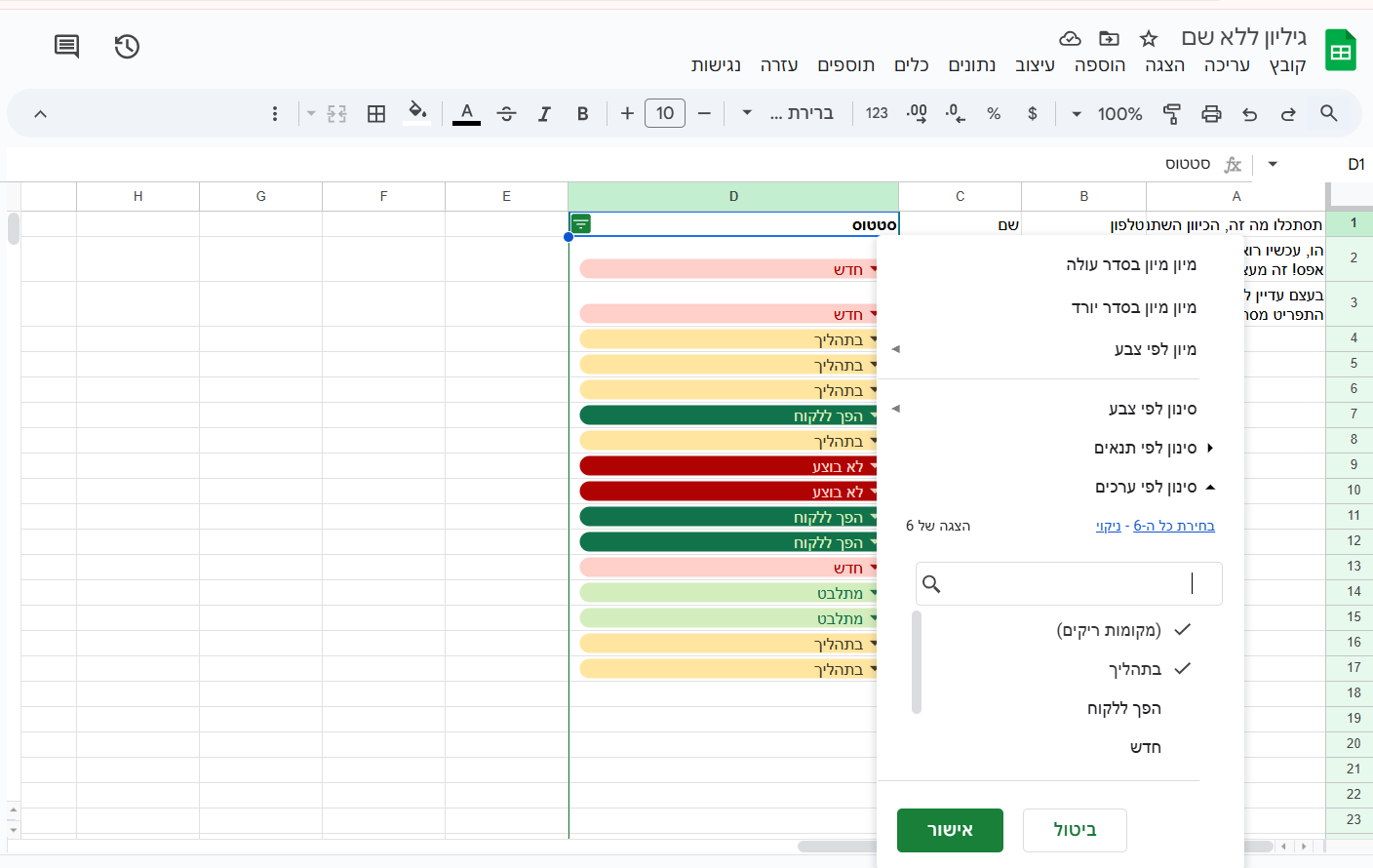
לחצו על סמן הפילטר. אז "מיון מ-א עד ת" או "מיון מ-ת עד א". זהו, מסודר.
6. צביעה לפי תנאי (יותר קל ממה שזה נשמע)
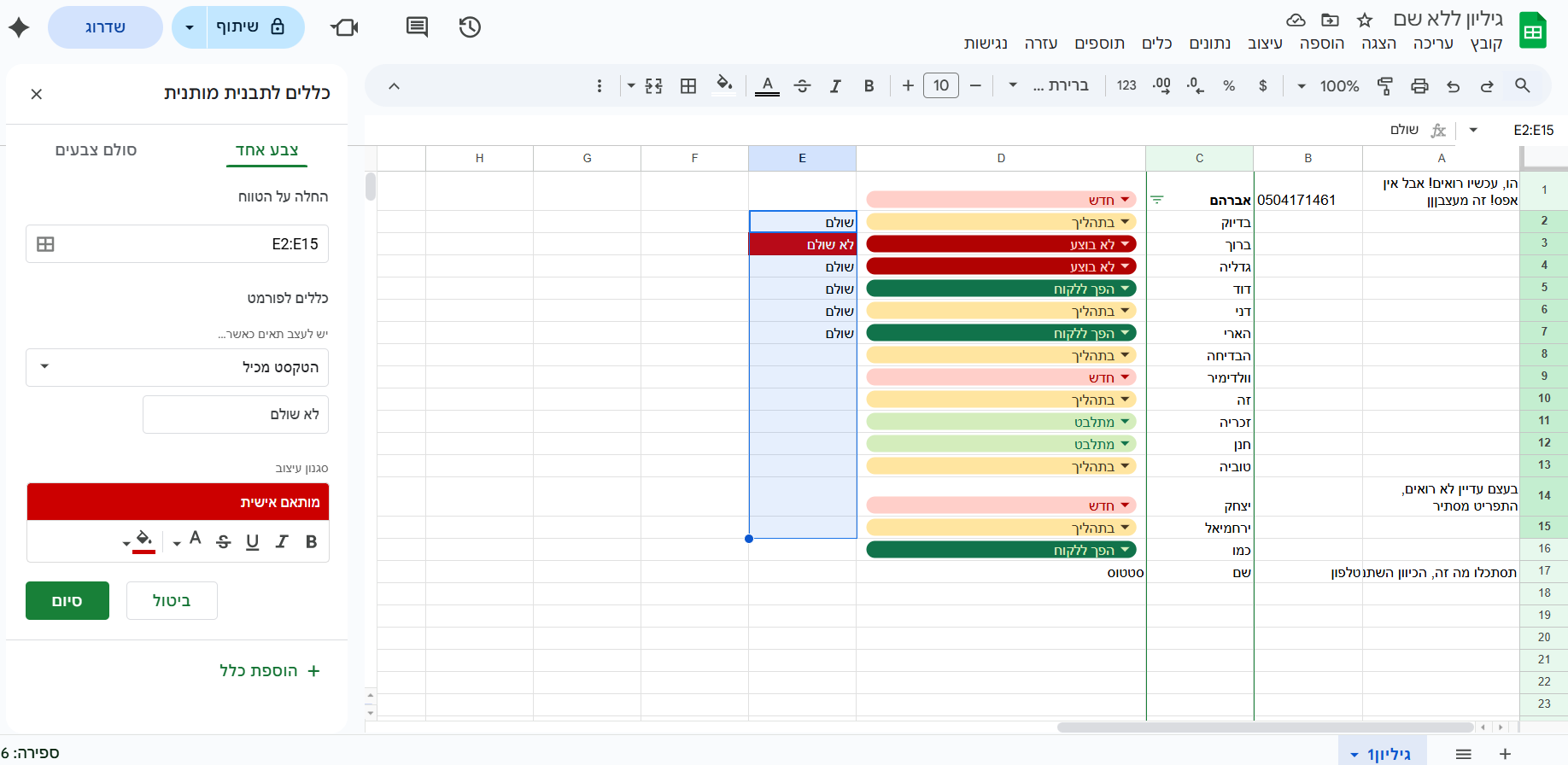
רוצים שכל תא שכתוב בו "לא שולם" יהפוך לאדום?
סמנו את הטווח שבו אתם רוצים שהתאים יעוצבו.
לחצו בתפריט למעלה על "עיצוב" ואז "עיצוב מותנה" ואז בחרו את התנאי והצבע. המערכת עושה את השאר.
אם אתם רוצים למחוק את הכלל, עימדו שוב על הטווח, לכו לעיצוב מותנה, ובחלונית הצידית שנפתחת. תוכלו לראות אילו כללים חלים על הטווח ולמחוק אותם.
7. העתקת עיצוב עם מברשת
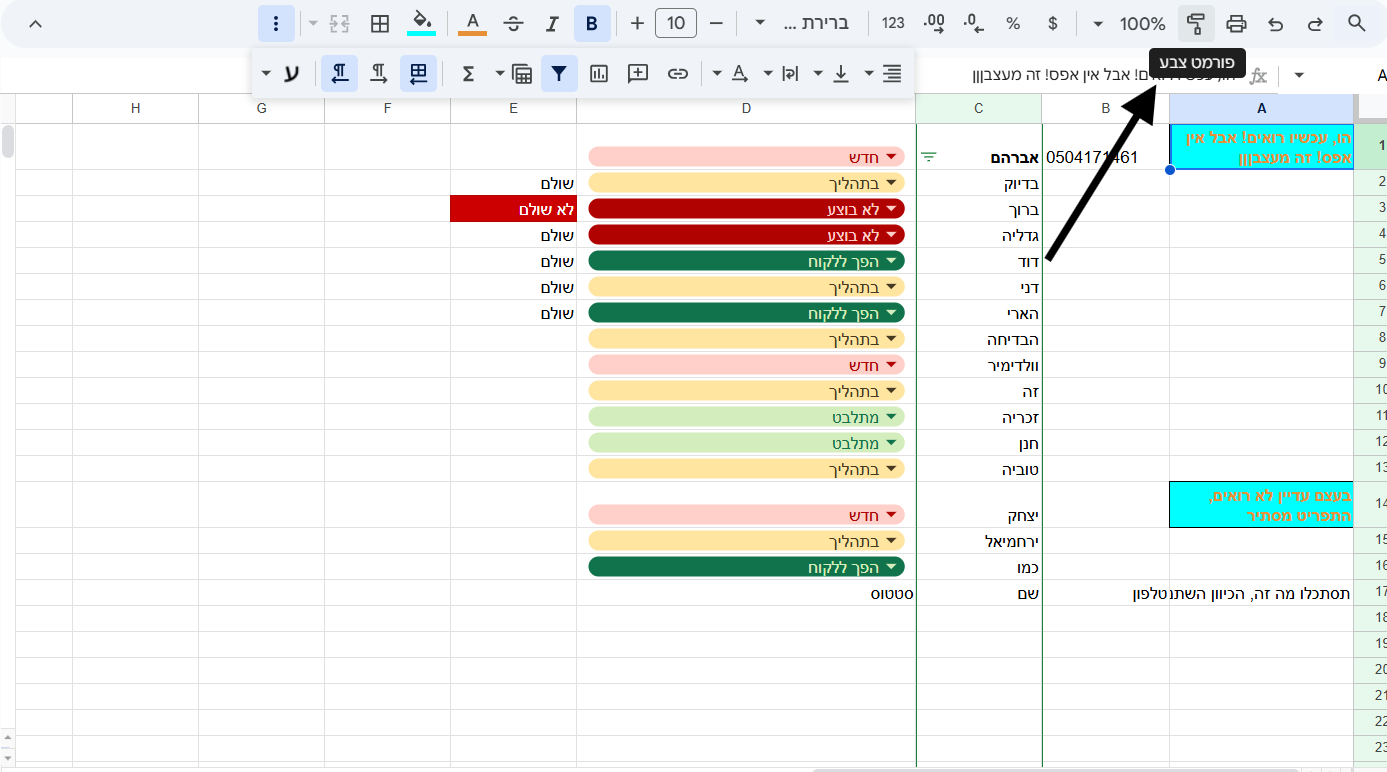
עיצבתם תא יפה ורוצים שגם אחרים ייראו ככה? לחצו על התא, אז על סמל המברשת בסרגל, ואז על התאים שרוצים לעצב. בום.
8. למה האפס בטלפון נעלם? (ואיך לפתור את זה)
רשמתם מספר טלפון והאפס בהתחלה פשוט נעלם? זה לא באג, זה פורמט.
גוגל שיטס חושב שזה מספר רגיל ו"מנקה" לכם את האפס המיותר. החוצפה.
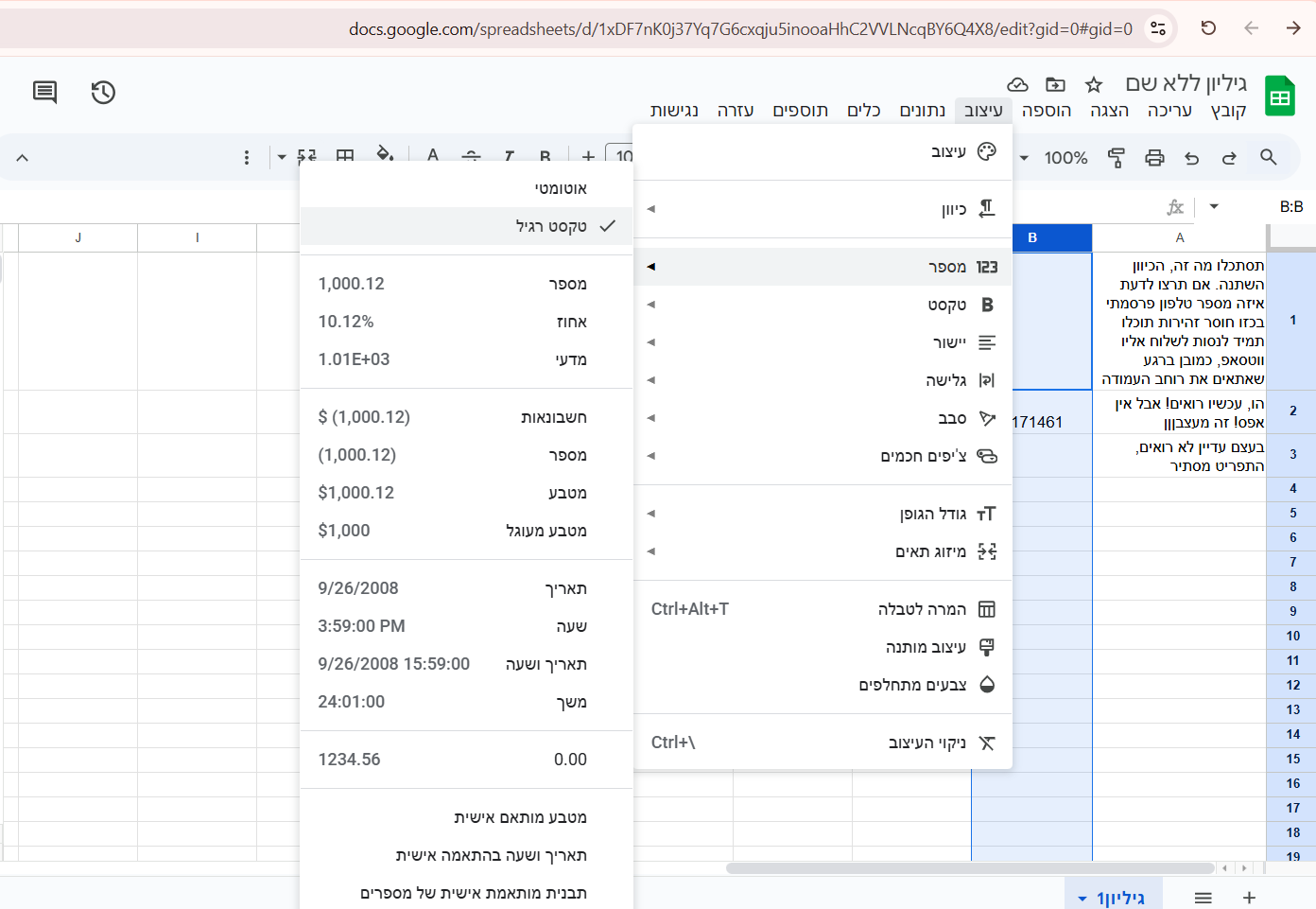
הפתרון: לפני שמקלידים, מסמנים את כל העמודה המכילה מספרי טלפון, לחצו על "עיצוב" ואז "מספר" ואז "טקסט פשוט". עכשיו הוא יתייחס לתא כטקסט ולא ינסה להתחכם.
טיפ בונוס: אם לא בא לכם לסמן עכשיו את כל התא או העמודה, אפשר גם להוסיף גרש לפני המספר ככה: '0501234567 והוא ישאיר את האפס. הגרש לא יופיע בתא.
9. שיתוף בלי כאב ראש
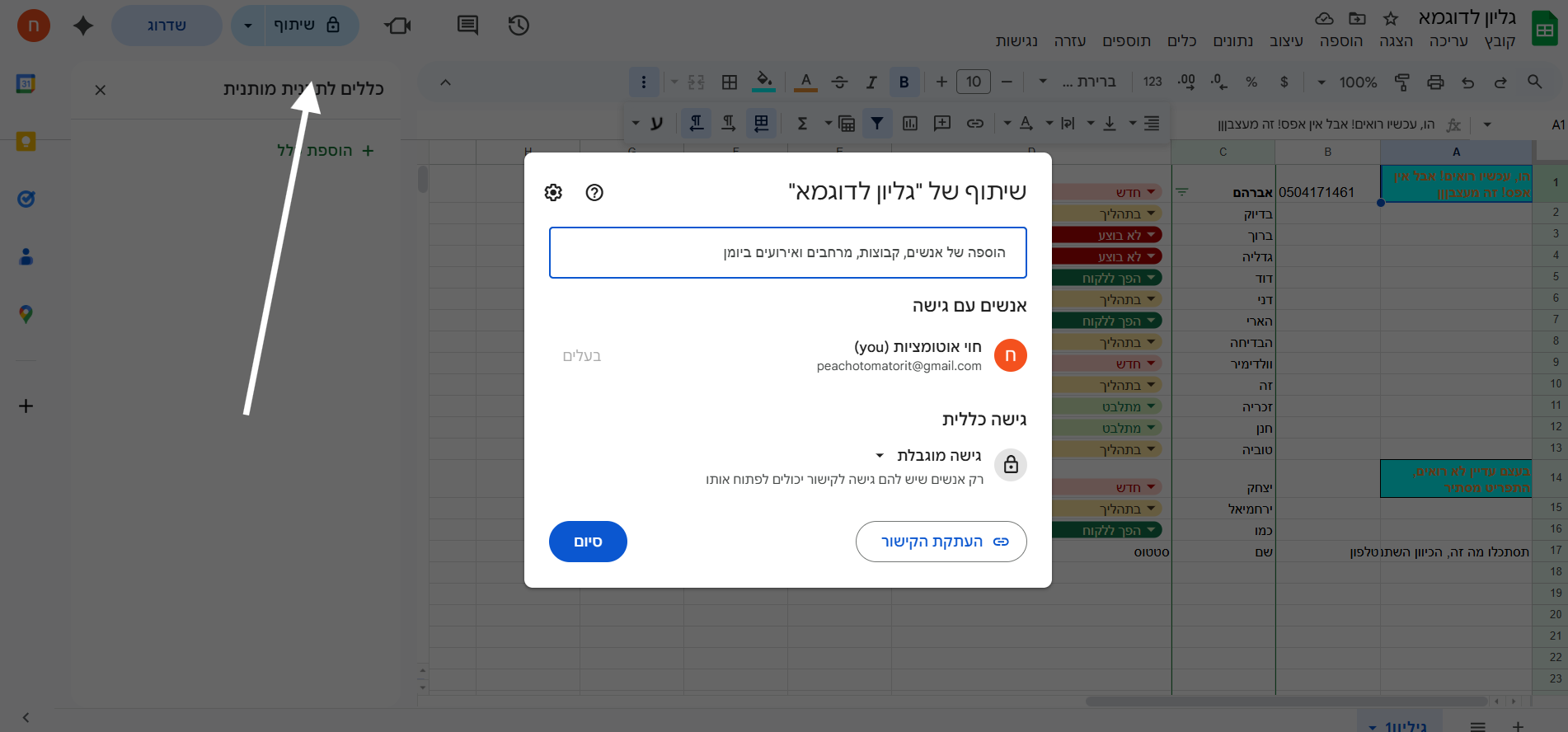
לחצו על "שיתוף" בפינה הימנית העליונה, הכניסו מייל, ובחרו אם הוא יכול לערוך או רק לצפות. אין יותר "שלחתי לך קובץ במייל, קיבלת?"
10. היסטוריית גרסאות (ההצלה שלכם)
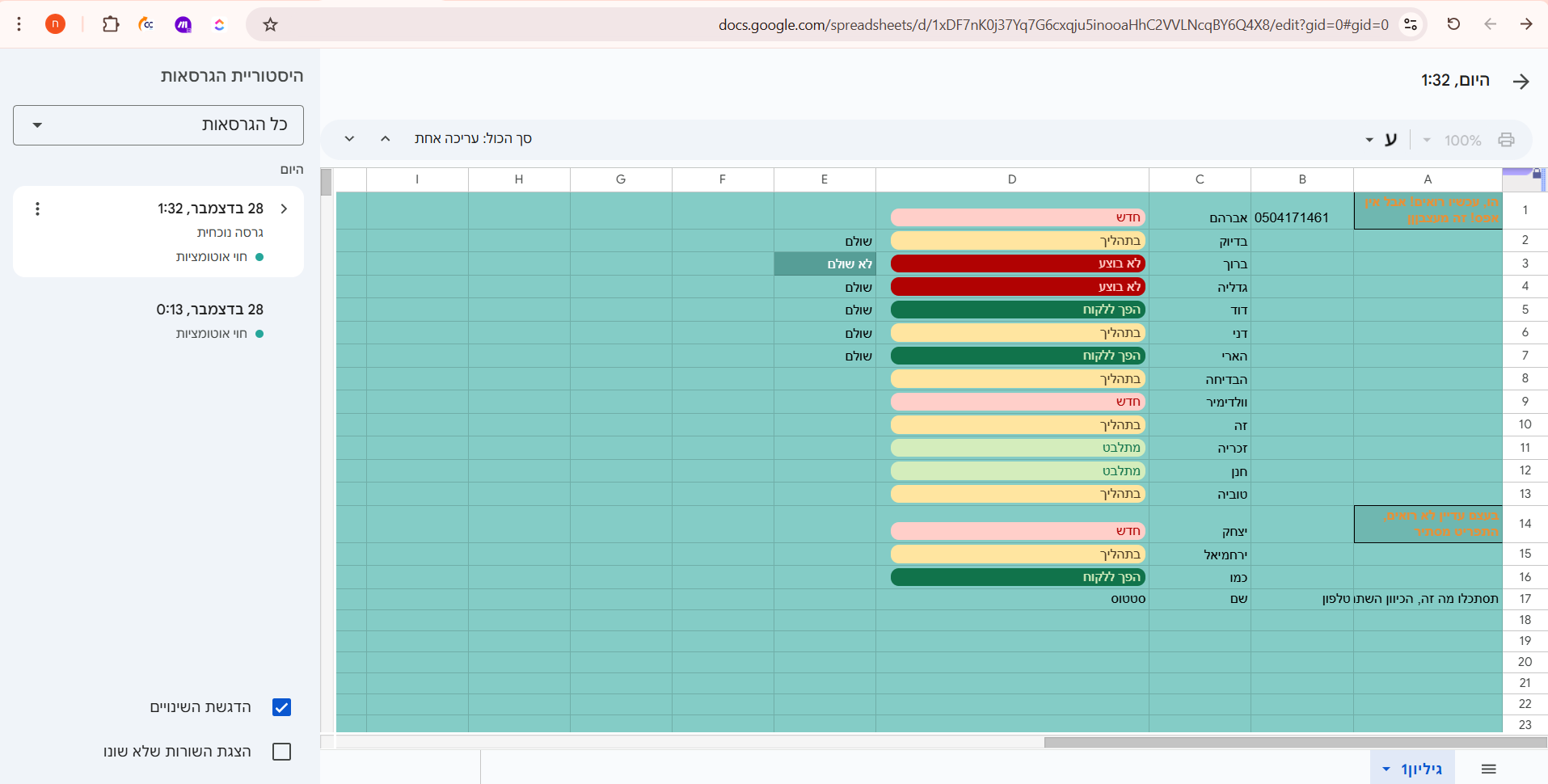
מישהו מחק משהו בטעות? לחצו "קובץ" ואז "היסטוריית גרסאות" ואז "הצגת היסטוריית גרסאות". אפשר לחזור לכל גרסה קודמת. תנשמו.
זהו, עכשיו אתם יודעים יותר מ-80% מהאנשים
ואם הגעתם לפה וחשבתם.רגע, יש עוד?
יש. בפוסט הבא נדבר על טיפים למתקדמים.
יש לכם טיפ ששיפר לכם את החיים בגוגל שיטס? שתפו אותי!
(פרטי התקשרות למטה)